Инструкция для калиброки МВ.
Инструкция по подключению к блоку.
Нужно установить на ноутбук(или иное устройство) клиент ssh. Если мы рассматриваем ОС Windows то это может быть Putty. (https://www.putty.org/) После установки клиента и перед подключением к блоку МВ через ethernet кабель нужно установить статический IP. Для этого необходимо открыть
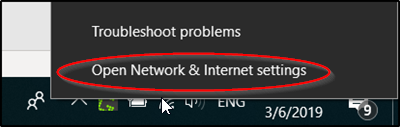
В открывшемся окне выбрать
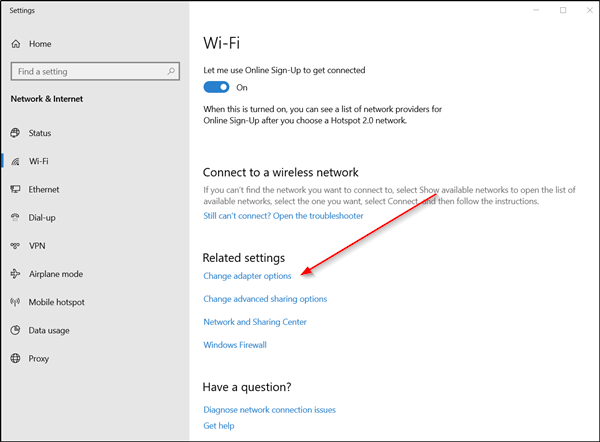
В сетевых подключениях выбрать Ethernet нажать правой кнопкой мыши по иконке подключения. В выпадающем списке выбрать Properties.
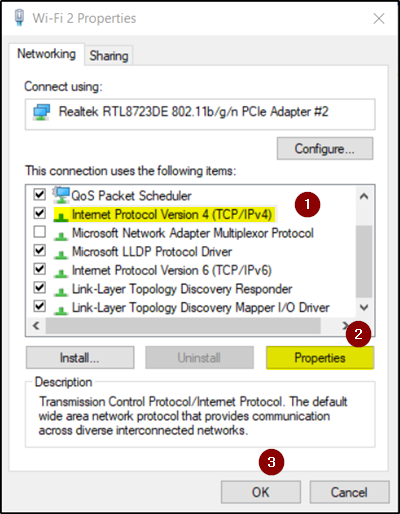
После этого выбрать internet protocol version (TCP/IPv4)
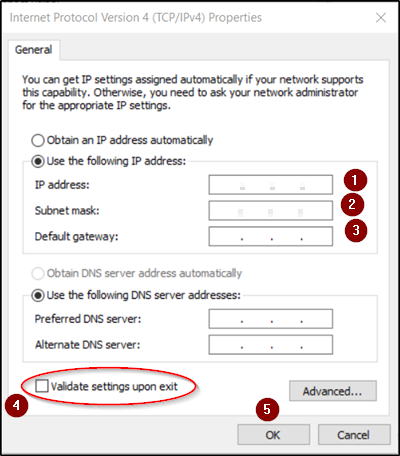
Переключить селектор с автоматического на использовать следующий IP-адрес
впишите в поля следующие данные:
IP-адрес 192.168.50.10
маска подсети 255.255.255.0
шлюз по умолчанию 192.168.50.1
Нужно так же установить программу для обмена файлами с МВ. WinSCP Установить по шагам программы инсталлера.
После установки программы и статического IP адреса можно подключиться с помощью кабеля ethernet к МВ.
Включить МВ(Включить массу на комбайне).
После включения нужно открыть putty и ввести данные подключения.
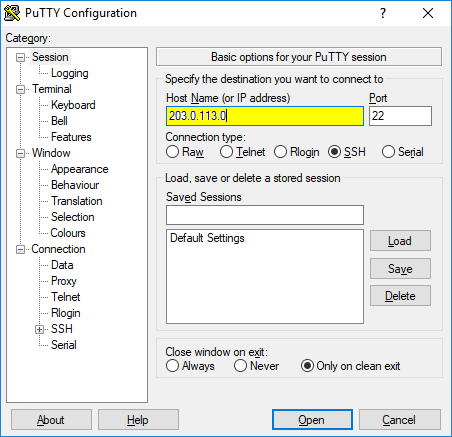
Заполнить следующие поля:
Host Name(or IP address):
192.168.50.118Port:
22Connection type:
SSH
после этого нажать Open
Должно открыться окно терминала.
Если соединение установлено появится приглашение ввода имя пользователя. Если выдало ошибку:
Нужно проверить соединение;(Физическое соединение)
Нужно убедиться, что питание есть у МВ.
Повторить предыдущее шаги.
открыть окно консоли(cmd) и ввести команду ping 192.168.50.118 . Если отклик будет, то соединение есть, необходимо проверить данные подключения.
Имя пользователя:
nvidiaпароль:
nvidia
Если всё пройдёт корректно появится окно файловой системы home директории. Нужно выполнить команду:
ls
в окне консоли должно отобразиться следующее.

После этого открываем программу, которую устанавливали раннее WinSCP.
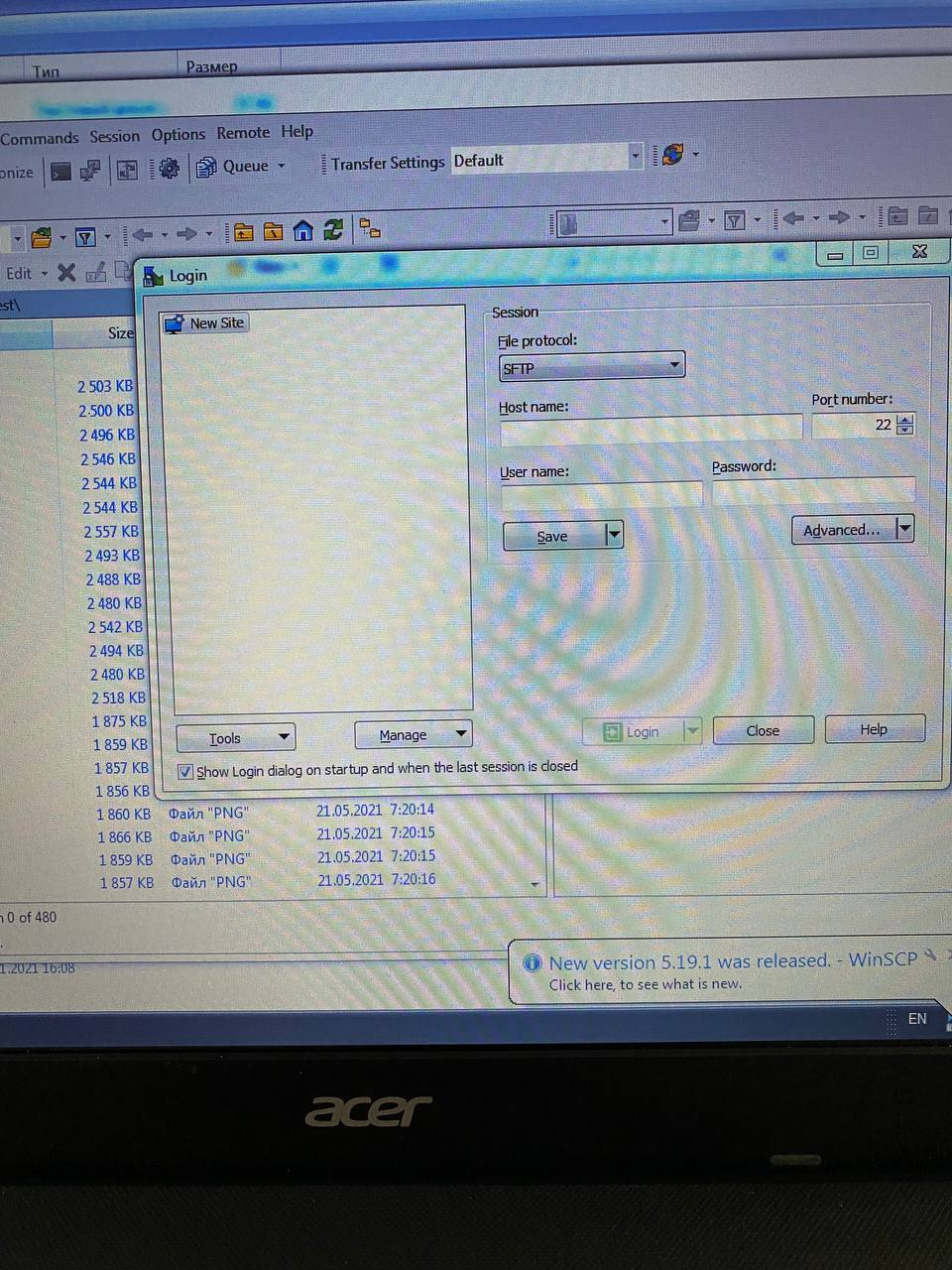
Заполняем поля в окне Login
Host name:
192.168.50.118Port number:
22User name:
nvidiaPassword:
nvidia
После ввода данных нажимаем Login.
Если все данные введены были корректно, то отобразится файловая система справа модуля МВ. В ней надо перейти в директорию /home/nvidia/Pictures.
Слева выбрать папку куда будете сохранять изображения для калибровки.
Калибровка
Перед началом калибровки нужно выполнить подключение к блоку по SSH.
В окне терминала в Putty клиента нужно выполнить следующее команды:
cd Pictures
ls
если папку пуста следующий шаг можно пропустить. Если папка не пуста нужно очистить папку. Для этого нужно выполнить следующую команду:
rm *
После этого можно приступить к калибровке.
Калибровка заключается в изменении угла наклона камеры путём ослабления крепления кронштейна камеры и изменению положения его.
Шаги калибровки:
Разместить объект препятствия перед комбайном(человек, машина, столб и т.д.);
Дождаться появления изображений в папке Pictures.
Нужно подключиться WinSCP. как сделано в пункте Инструкция подключения к блоку. Если изображения стали появляться, перейти к следующему шагу, если нет, то перемещать объект препятствия перед комбайном до того момента пока не начнут появляться изображения в папке.
Исключить объект препятствия из зоны перед комбайном;
Скопировать изображения на ноутбук с помощью WinSCP, выделить изображения ctrl+A и нажать F5, перед этим в левом окне программы WinSCP необходимо выбрать папку на локальной машине(на ноутбуке) где они будут временно хранится.
Проглядеть с помощью любой программой просмотра изображений файлы. Ракурс камеры должен стремиться к следующему виду.
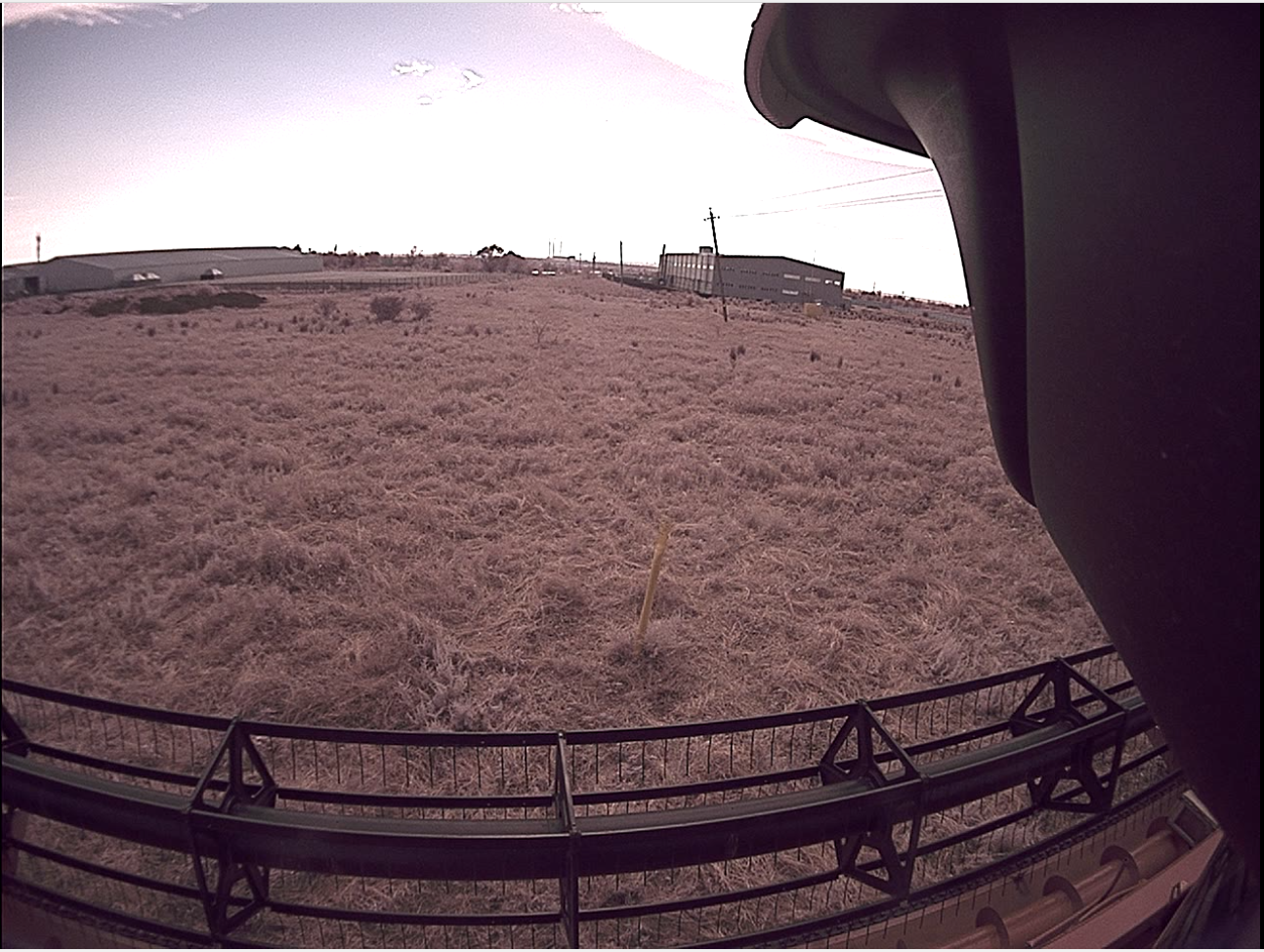
На изображении будет отображаться жёлтый прямоугольник. Это зона детекции, необходимо чтобы визуально она располагалась на расстоянии 15-20 метров от комбайна без учёта жатки, с учётом жатки 10-15 метров.
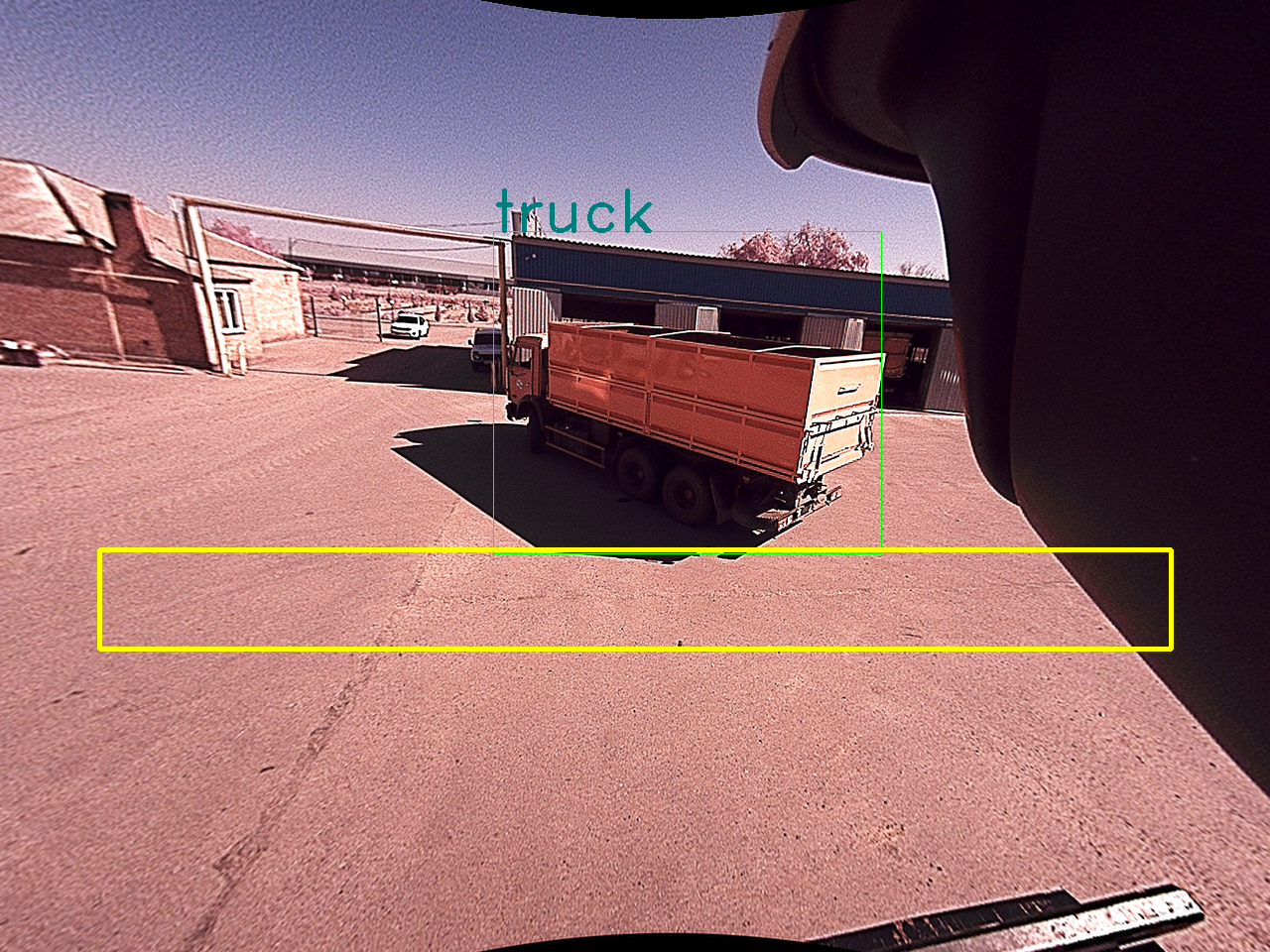
Калибровку можно производить как с жаткой, так и без. Если калибровка производится с жаткой, необходимо учесть, что она должна располагаться не в крайнем верхнем положении. Пример файл изображении при калибровки с жаткой.
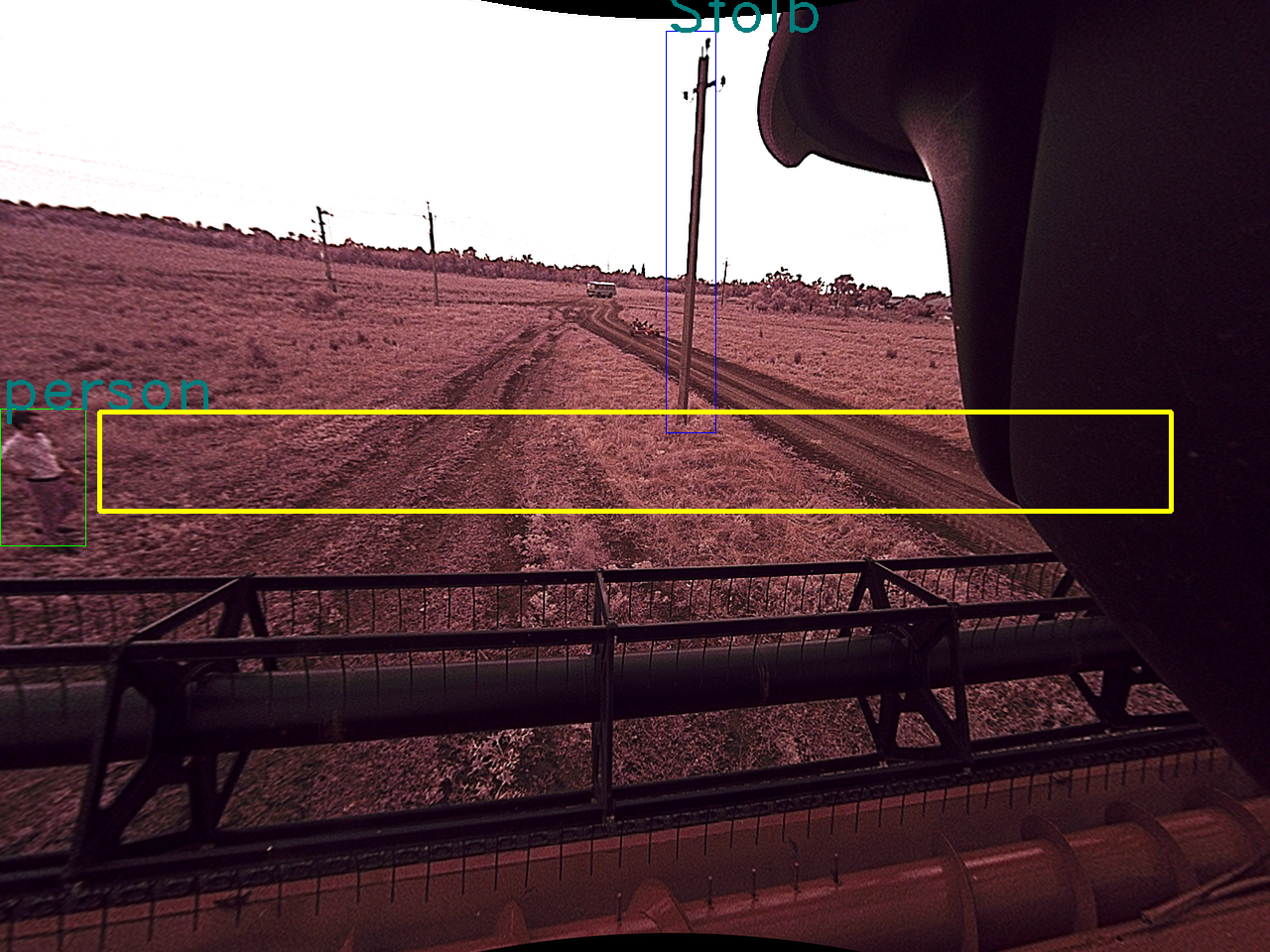
Если требуется изменить ракурс камеры, необходимо ослабить кронштейн крепления камеры, изменить ракурс, удалить все изображения из папки на модуле МВ в папке Pictures, это можно сделать с помощью программы WinSCP, или с помощью программы Putty, как описано в самом начале пункта калибровки. Затем проделать шаги 1-5. После того как ракурс стал как показано на Рисунок 1, калибровку можно завершить.
Выключаем массу комбайна. Затягиваем кронштейн. Закрываем программы Putty, WinSCP. Извлекаем провод ethernet из модуля видеообработки.